GPT나 Claude가 코드를 만들어 줬는데, PC에서는 어디서 실행해야 할까요? VS Code를 설치하고 파일을 열었는데도 시작이 막히는 경우가 있습니다. 코드를 편집하는 도구와 프로그램으로 바꾸는 도구가 따로 있기 때문입니다.
지난 2편에서는 만들 기능과 완료 기준을 정했습니다. 이번에는 그 코드를 Build하고 검사할 수 있도록 Windows 개발 도구를 준비합니다. 설치가 끝났다는 화면보다, 필요한 명령이 실제로 실행되는지까지 확인하는 게 목표입니다.
ImageEngineerToolkit은 현재 Windows GUI 개발까지 진행됐습니다. 연재는 처음 따라오는 분을 위해 준비 단계부터 이어갑니다. 이번 안내는 저장소의 설정과 2026년 10월 3일 개발 PC에서 확인한 도구를 기준으로 합니다.
먼저, 무엇을 설치할까요?
이 프로젝트의 영상 처리 부분은 C++20으로 작성돼 있습니다. Windows에서는 MSVC 컴파일러를 쓰고, CMake와 Ninja로 Build합니다. Python은 C++을 대신 실행하는 용도가 아니라, 테스트에 사용할 기준 데이터를 만드는 데 필요합니다.
- MSVC: C++ 코드를 컴파일하는 도구입니다. Windows SDK와 함께 준비합니다.
- CMake: 소스와 설정을 읽어 Build에 필요한 작업을 구성합니다. 프로젝트의 최소 요구 버전은 3.25입니다.
- Ninja: CMake가 구성한 작업에 따라 컴파일러를 실행합니다.
- Python 3 + numpy + Pillow: 테스트용 배열과 이미지를 만듭니다. 설치 이름은 Pillow이고, 코드에서 불러올 때는 PIL을 씁니다.
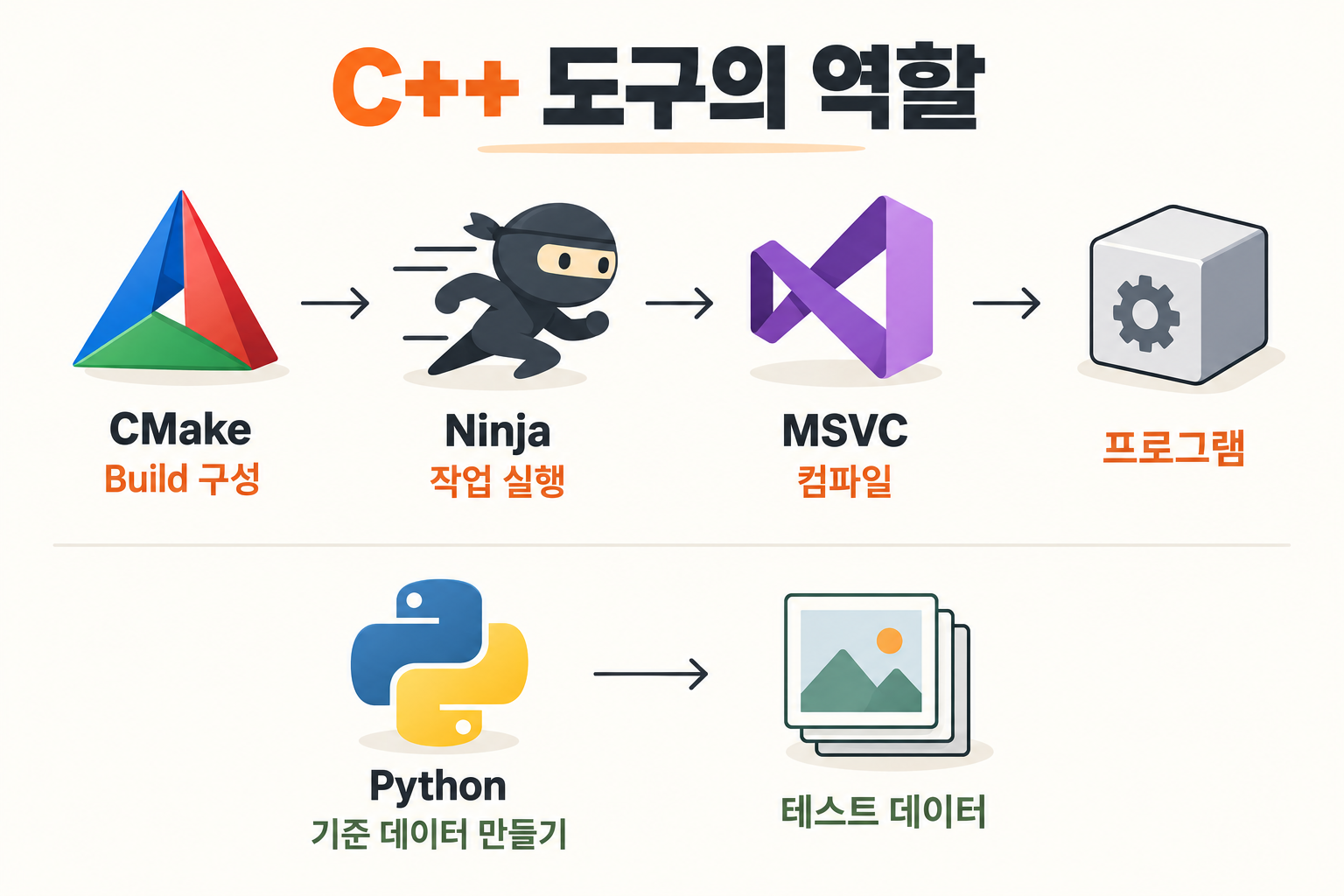
CMake가 Build 작업을 구성하고, Ninja가 MSVC를 실행하는 관계를 그린 그림입니다. 아래쪽 Python은 영상이 맞는지 비교할 기준 데이터를 따로 준비합니다.
VS Code는 편집기로 사용할 수 있지만, 이것만 설치해서 MSVC가 생기지는 않습니다. GUI에 쓰는 .NET SDK는 화면을 만드는 편에서 따로 준비하겠습니다. 이번에는 C++ 엔진과 테스트에 필요한 도구에 집중합니다.
1. C++ 도구를 한 번에 준비하기
처음 준비한다면 Visual Studio 공식 다운로드에서 Stable 채널의 Visual Studio 또는 Build Tools를 선택합니다. 이미 Visual Studio가 있다면 새로 설치하기보다 Visual Studio Installer의 ‘수정’에서 구성 요소를 확인하세요.
IDE에서 편집과 디버깅까지 하고 싶으면 Visual Studio를, 별도 편집기를 쓰며 명령으로 Build하려면 Build Tools를 선택할 수 있습니다. 제품별 이용 조건은 다운로드 페이지에서 확인합니다.
Installer에서는 ‘C++를 사용한 데스크톱 개발’을 선택하고 설치 세부 정보에서 다음 세 가지를 확인합니다.
- MSVC의 x64/x86 C++ Build Tools
- Windows SDK
- C++ CMake tools for Windows
이 프로젝트는 64비트 Build를 요구합니다. x64 대상 도구를 준비하고, Preview 도구를 따로 선택할 필요는 없습니다. CMake 도구를 함께 설치한 뒤 아래 단계에서 CMake와 Ninja가 모두 실행되는지 확인합니다. 메뉴 이름은 Installer 버전과 언어에 따라 조금 달라질 수 있습니다. Microsoft의 MSVC 설치 안내와 CMake 구성 안내에서도 해당 항목을 확인할 수 있습니다.
2. 설치 확인은 개발자 터미널에서
설치 후 일반 PowerShell에서 cl을 입력했는데 ‘명령을 찾을 수 없다’고 나올 수 있습니다. 설치 실패로 단정하기 전에 x64 Native Tools Command Prompt를 시작 메뉴에서 찾아 열어보세요. Visual Studio 버전 이름이 뒤에 붙을 수 있습니다.
이 창은 컴파일러에 필요한 경로와 설정을 준비합니다. 아래 명령을 한 줄씩 실행합니다. 아직 프로젝트 소스가 없어도 이 확인은 가능합니다.
cl
cmake --version
ninja --version
cl은 입력 파일 없이 실행했기 때문에 컴파일러 버전과 사용법을 보여줍니다. 이것은 프로그램을 Build했다는 뜻이 아닙니다. CMake는 3.25 이상인지, Ninja는 버전이 표시되는지 확인하면 됩니다.
소스가 있는 분은 프로젝트 폴더의 PowerShell에서도 같은 확인을 할 수 있습니다. 아직 소스가 없다면 아래 dev.cmd 예시는 건너뛰어도 됩니다. 이번 편의 도구 확인에는 소스가 필요하지 않습니다. 독자가 받을 공개 소스 주소는 아직 확인되지 않아, 임의의 다운로드 링크를 넣지 않았습니다. 아래 경로는 개발 PC의 예시이므로 본인의 소스 폴더로 바꿉니다.
cd D:\ImageEngineerToolKit
.\scripts\dev.cmd cl
.\scripts\dev.cmd cmake --version
.\scripts\dev.cmd ninja --version
dev.cmd는 Visual Studio의 x64 개발 환경을 불러온 뒤 명령을 실행하는 프로젝트용 스크립트입니다. 일반 PowerShell에서는 CMake를 찾지 못했지만 이 스크립트를 거치면 실행되는 상황도 있습니다. CMake 경로를 무작정 시스템 PATH에 추가하기 전에 이 차이를 확인해 보세요.
3. Python과 테스트 패키지 준비하기
이미 Python을 사용 중이라면 먼저 버전과 패키지를 확인합니다. 아래 두 줄이 실행되면 기존 환경을 활용할 수 있습니다.
python --version
python -c "import numpy, PIL; print(numpy.__version__); print(PIL.__version__)"
Python이 없다면 공식 Windows 안내에 따라 Python Install Manager를 설치합니다. 이 글에서 확인한 환경은 Python 3.13입니다. 같은 계열로 준비하려면 Manager 설치 후 새 터미널을 열고 아래 명령으로 Python을 설치하세요. 3.13이 이 프로젝트의 유일한 지원 버전이라는 뜻은 아닙니다.
py install 3.13설치가 끝나면 같은 창에서 버전과 패키지를 이어서 확인합니다.
py -V:3.13 --version
py -V:3.13 -m pip install numpy Pillow
py -V:3.13 -c "import numpy, PIL; print(numpy.__version__); print(PIL.__version__)"
앞의 py install 3.13 명령이 ‘install이라는 파일을 열 수 없다’처럼 실패한다면, 예전 Python Launcher가 py 명령을 사용 중일 수 있습니다. 새 Manager를 설치한 뒤 pymanager --help로 확인하고 설치 명령만 pymanager install 3.13으로 바꿉니다. 나머지 py -V:3.13 확인·패키지 명령은 그대로 사용하세요. 기존 Launcher도 버전 선택을 지원합니다. 이 경우 Python 자체를 먼저 재설치할 필요는 없습니다.
기존 Python 환경에서 패키지만 빠져 있다면 python -m pip install numpy Pillow를 사용합니다. pip만 따로 실행하기보다 패키지를 사용할 Python으로 pip를 실행해야 다른 Python에 설치하는 일을 줄일 수 있습니다.
여러 Python을 설치한 경우에는 어떤 실행 파일을 확인했는지 함께 기록하세요. 다음 Build 편에서는 CMake가 선택한 Python도 이 경로와 대조하겠습니다.
python -c "import sys; print(sys.executable)"Install Manager로 3.13을 선택했다면 마지막 명령의 python을 py -V:3.13으로 바꿔 실행합니다. 기존 프로젝트와 패키지를 분리하고 싶다면 가상환경도 선택할 수 있지만, 그 경우에도 Build에서 같은 Python을 선택해야 합니다.
개발 PC에서는 여기까지 확인했습니다
2026년 10월 3일, 기존에 설치된 도구를 실행해 다음 버전이 표시되는 것을 확인했습니다.
MSVC    19.51.36260 / x64
CMake   4.3.1-msvc1
Ninja   1.13.2
Python  3.13.2
numpy   2.5.3
Pillow  12.3.0
MSVC·CMake·Ninja는 dev.cmd를 거쳐 확인했고, Python은 numpy와 PIL을 실제로 불러왔습니다. 새 PC에서 설치 과정을 다시 재현하거나 전체 Build와 Test를 수행한 결과는 아닙니다. 위 버전을 전부 똑같이 맞추기보다, 필요한 도구가 실행되고 CMake의 최소 요구사항을 충족하는지부터 확인하세요.
막혔을 때 AI에게 줄 정보
‘C++ 설치가 안 돼’라는 한 문장보다 어떤 터미널에서 어떤 명령을 실행했는지가 도움이 됩니다. 다음은 독자가 사용할 수 있는 질문 예시입니다.
Windows x64에서 C++20 프로젝트를 준비하고 있어. MSVC, CMake 3.25 이상, Ninja, Python과 numpy/Pillow가 필요해. 내가 설치한 구성 요소와 아래 명령·출력, 터미널 종류를 보고 부족한 항목을 짚어줘. 먼저 확인할 명령과 확인 결과별 다음 행동을 나눠서 설명해 줘.
여기에 Installer의 선택 항목, 실행한 명령, 오류 전체를 붙입니다. 파일 경로나 로그에 개인정보·키가 섞였다면 지운 뒤 전달합니다. GPT나 Claude의 답을 받으면 한 번에 여러 설정을 바꾸기보다, 제안한 확인 명령부터 실행해 원인이 맞는지 판단하세요.
- cl만 찾지 못함: x64 개발자 터미널 또는 dev.cmd에서도 같은지 확인합니다. 거기서도 실패하면 MSVC 설치 항목을 확인합니다.
- CMake나 Ninja가 없음: dev.cmd에서 cl은 되는데 이 두 도구만 실패하는 경우에도 Installer의 CMake 도구 설치 여부부터 확인합니다. 별도 설치는 기존 구성 확인 후 선택합니다.
- numpy 또는 PIL을 불러오지 못함: 패키지를 설치한 Python과 지금 실행한 Python이 같은지 확인합니다.
테스트 준비가 막힌다고 Golden Test를 꺼서 넘어가면, 지난 편에서 정한 영상 정확도 확인을 놓치게 됩니다. 이 연재에서는 필요한 의존성을 준비한 뒤 테스트를 켠 상태로 진행합니다.
다음에는 첫 Build와 Test
이번 편의 완료 기준은 세 가지입니다. x64 컴파일러가 실행되고, CMake와 Ninja 버전이 보이며, 선택한 Python에서 numpy와 PIL을 불러올 수 있어야 합니다. 사용한 터미널과 Python 경로까지 메모해 두면 다음 단계가 수월합니다.
다음 편에서는 프로젝트 소스가 준비된 상태에서 CMake 설정, Release Build, 전체 Test를 차례로 실행하겠습니다. 프로그램이 만들어졌는지와 영상 결과가 맞는지를 따로 확인하는 과정으로 이어갑니다.
연재 처음부터 보려면 1편: 무엇부터 만들까?, 계획을 정리하려면 2편: 코드 전에 정할 것을 참고하세요.
'바이브코딩 > ImageEngineerToolkit' 카테고리의 다른 글
| 바이브코딩 5편: 기능 하나 요청하기 (0) | 2026.10.04 |
|---|---|
| 바이브코딩 4편: Claude와 만든 뷰어 (0) | 2026.10.04 |
| 바이브코딩 2편: GPT·Claude에게 코드부터 부탁하기 전에 정할 것 (0) | 2026.10.03 |
| 바이브코딩 첫걸음: GPT·Claude와 무엇부터 만들까? (0) | 2026.10.02 |


