먼저 답: 이미지의 배경·인물·구도는 마음에 드는데 한글 제목만 틀렸다면, 전체를 재생성하기 전에 글자 영역만 수정하거나 배경 이미지를 저장한 뒤 제목을 별도 레이어로 얹는 방법을 검토하세요. 반복 재생성은 이미 마음에 든 장면까지 바꿀 수 있습니다. 이 글은 블로그 썸네일·안내 이미지를 만드는 사람을 위한 선택 기준입니다. Nano Banana 2.1 계정에서 동일 프롬프트의 성공률을 측정한 결과는 아닙니다.
글자가 왜 중요한가
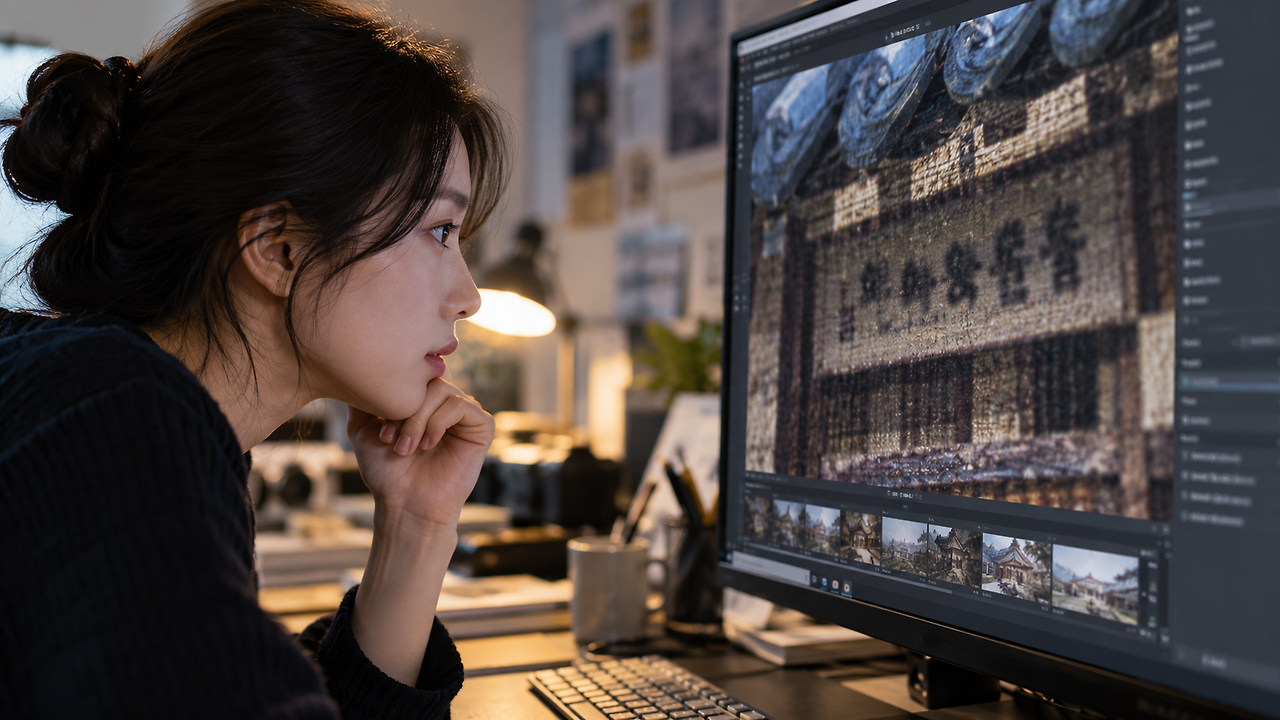
썸네일은 휴대전화 목록에서 작게 보입니다. 한 글자만 잘못돼도 글의 주제와 신뢰도가 함께 흐려집니다. Google의 이미지 생성 문서는 Nano Banana 2.1의 텍스트 렌더링과 다중 턴 일관성이 개선됐다고 설명합니다. 개선됐다는 것과 모든 한글이 정확하다는 것은 다른 주장입니다. 생성 결과는 반드시 원고와 글자 단위로 대조해야 합니다.
세 가지 방법 중 무엇을 고를까
| 상황 | 먼저 시도할 방법 |
| 짧은 단어 하나만 틀림 | 글자 영역만 수정 |
| 장면도 아직 마음에 들지 않음 | 프롬프트 정리 후 재생성 |
| 제목이 길고 정확성이 중요 | 글자 없는 배경 + 별도 텍스트 |
부분 수정 기능을 쓸 때도 주변 손·사물·로고처럼 변하지 않아야 할 부분을 확인해야 합니다. 배경에 직접 글자를 생성했다면 나중에 제목을 바꿀 때 비용이 더 듭니다. 일정이 자주 바뀌는 뉴스형 썸네일은 처음부터 빈 공간을 설계하는 편이 편집하기 쉽습니다.
이 블로그에서 실제로 바꾼 순서
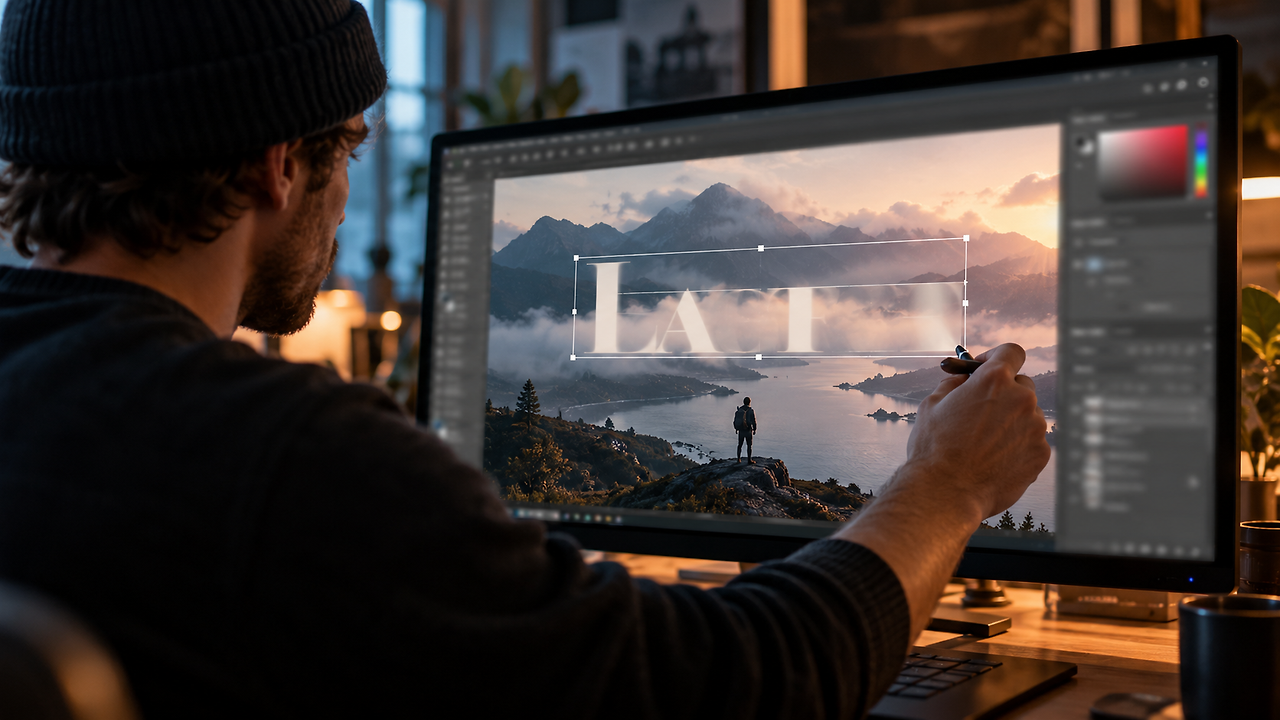
뚜디 AI랩은 앞선 글에서 이미지와 본문을 따로 검수하지 않아, 목록 썸네일은 바뀌었는데 본문 상단에는 옛 카드 이미지가 남은 문제를 겪었습니다. 이후에는 주제에 맞는 장면 이미지를 먼저 만들고, 제목은 편집 단계에서 별도 글자 레이어로 올려 읽기 쉬운 크기를 확인했습니다. 이 경험은 이 블로그의 제작 절차이지 Nano Banana 2.1 자체의 성능 시험이 아닙니다.
작업 순서는 ① 글자 없이 주제 장면 만들기 ② 제목 두 줄 이내로 줄이기 ③ 대비가 되는 위치에 글자 얹기 ④ 모바일 크기로 축소해 읽기 ⑤ 목록과 본문 첫 이미지가 같은지 확인하기입니다.
무조건 글자를 넣을 필요도 없습니다
제목이 이미 카드 옆에 명확히 보이는 레이아웃이라면 사진 자체로 충분할 수 있습니다. 반면 검색 목록에서 이미지 한 장만 보일 때는 짧은 주제 문구가 도움이 됩니다. 제품명·가격·출시일처럼 바뀔 수 있는 정보를 이미지에 크게 새기면 수정 부담이 커집니다. 정확한 정보는 본문 텍스트에도 남겨 이미지가 없어도 독자가 답을 찾도록 하세요.
기준일: 2026년 10월 26일. 기능 근거: Google Gemini 이미지 생성 문서. 제작 사례는 이 블로그의 썸네일·본문 이미지 교체 작업에 한정합니다.
'AI 이미지·영상' 카테고리의 다른 글
| Nano Banana 2.1, 같은 인물을 여러 장에 유지하려면? 참조 이미지부터 확인할 것 (0) | 2026.10.30 |
|---|---|
| FigureLabs SVG·PPTX가 편집되지 않는다면: Export 옵션과 크레딧 확인 (0) | 2026.10.29 |
| FigureLabs CSV 그래프 만들기: 축·단위·출처를 먼저 고치는 순서 (0) | 2026.10.28 |
| FigureLabs 사용법: 논문 초록 한 문단을 개념도로 바꾸는 순서 (0) | 2026.10.27 |
| Nano Banana 2.1 출시: 2보다 달라진 점과 지금 쓸 수 있는 곳 (0) | 2026.10.17 |


